
Configurações do WhatsApp Web
Siga estes passos para configurar sua caixa de WhatsApp
- Acesse as Configurações
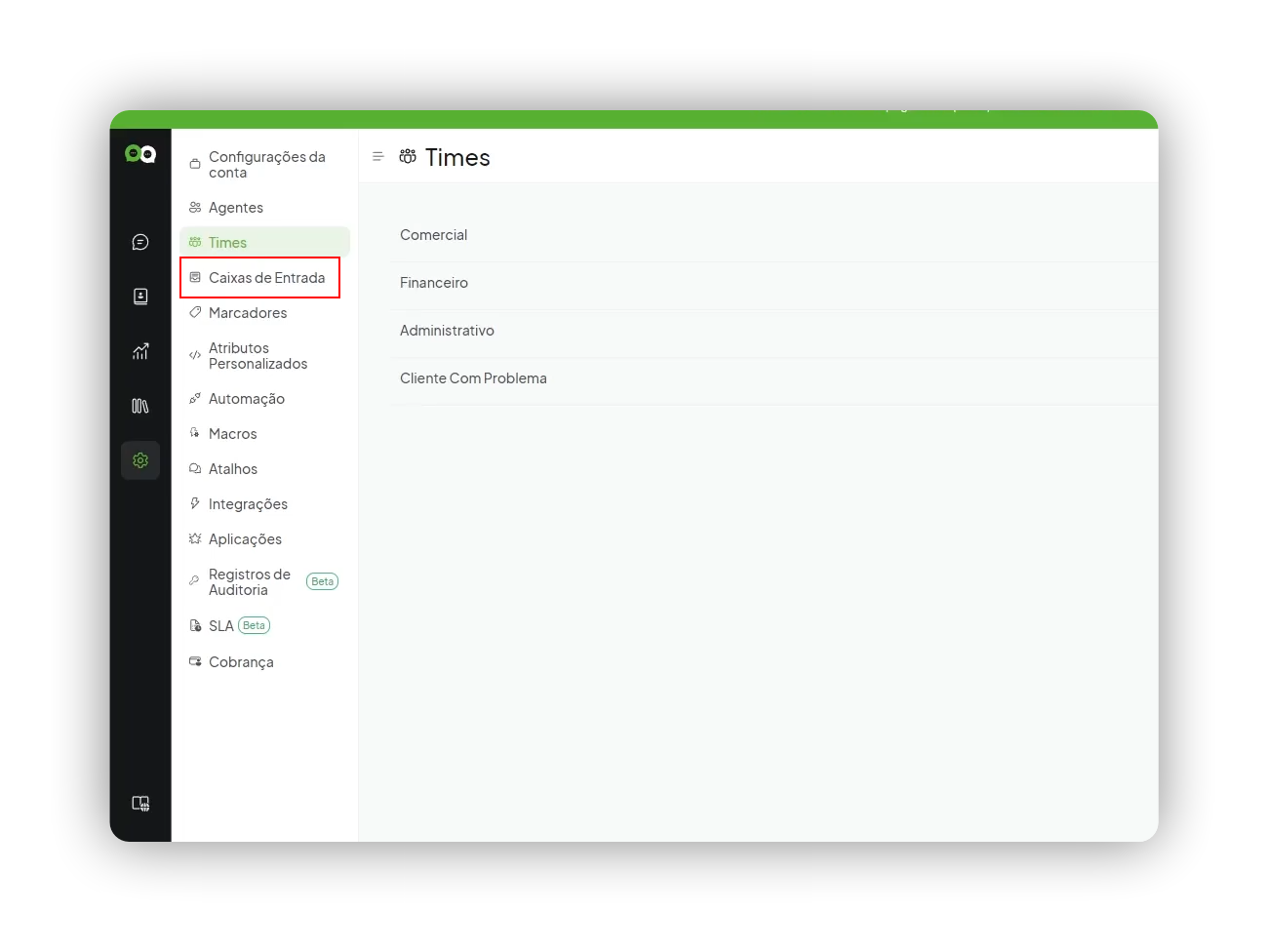
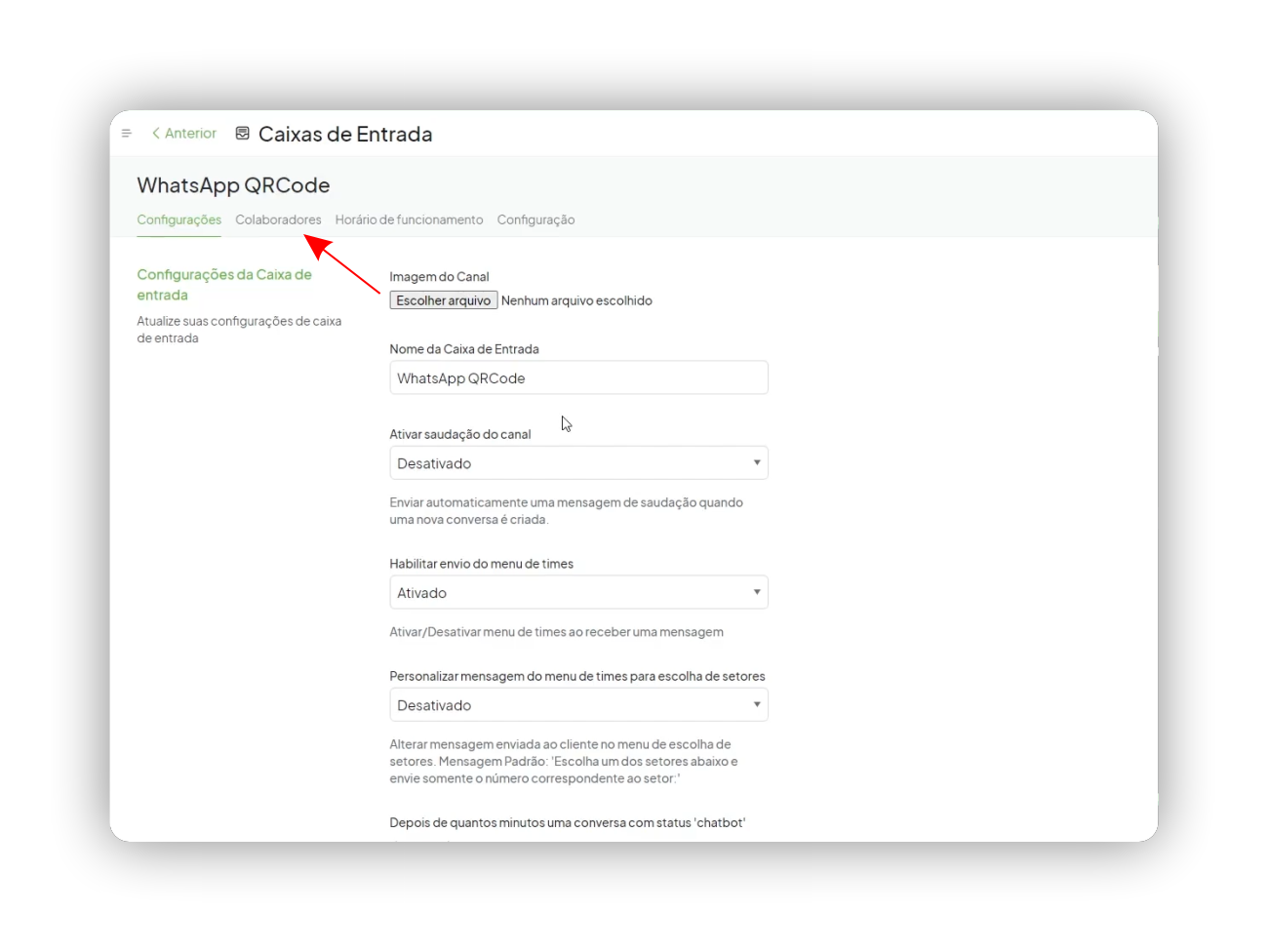
No sistema, clique em Caixas de Entrada.
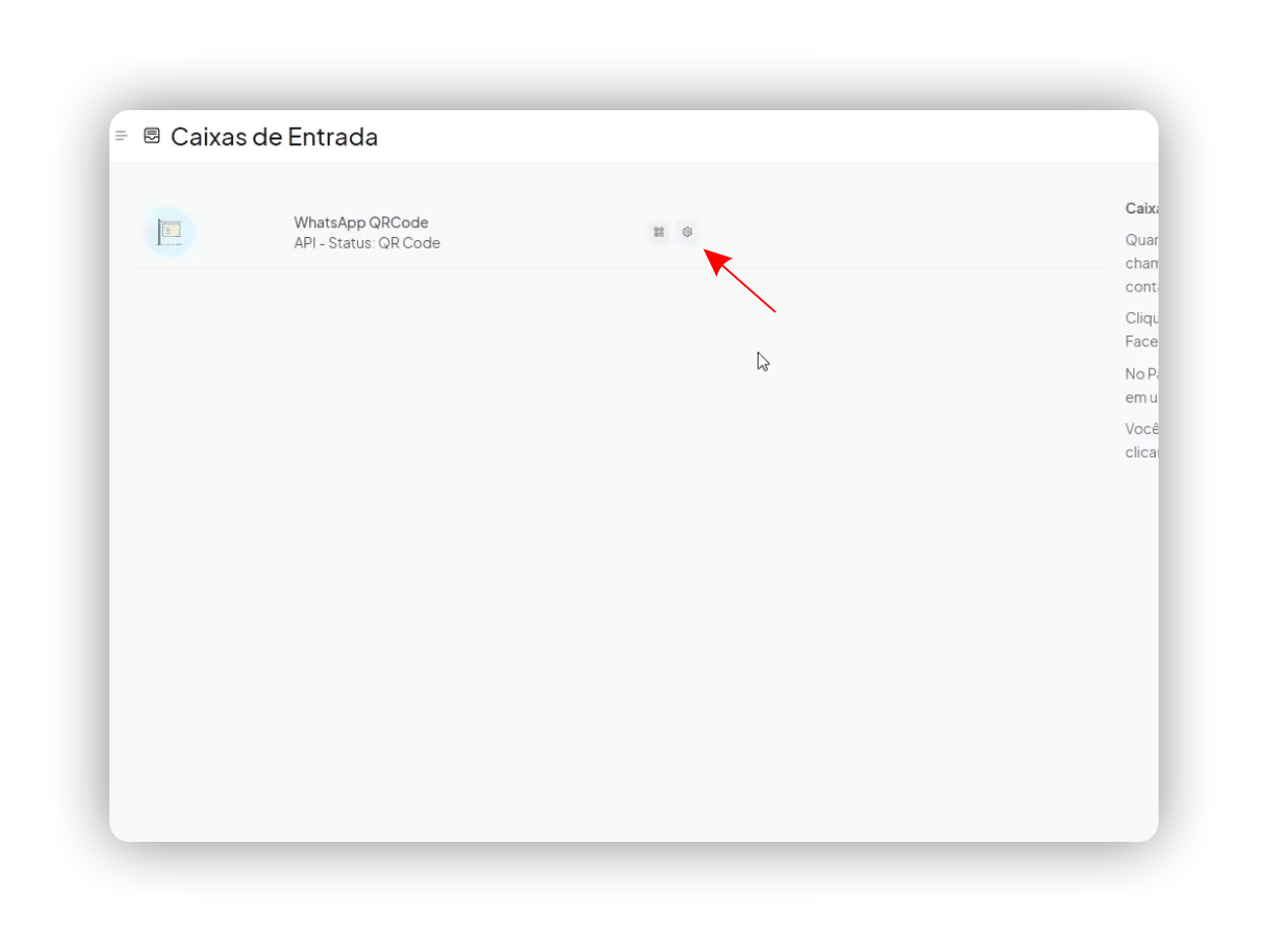
Em seguida, clique no ícone de engrenagem (Configurações).
- Configure as Opções Básicas
- Nome da Caixa de Entrada: Mantenha o nome configurado ou edite, se necessário.
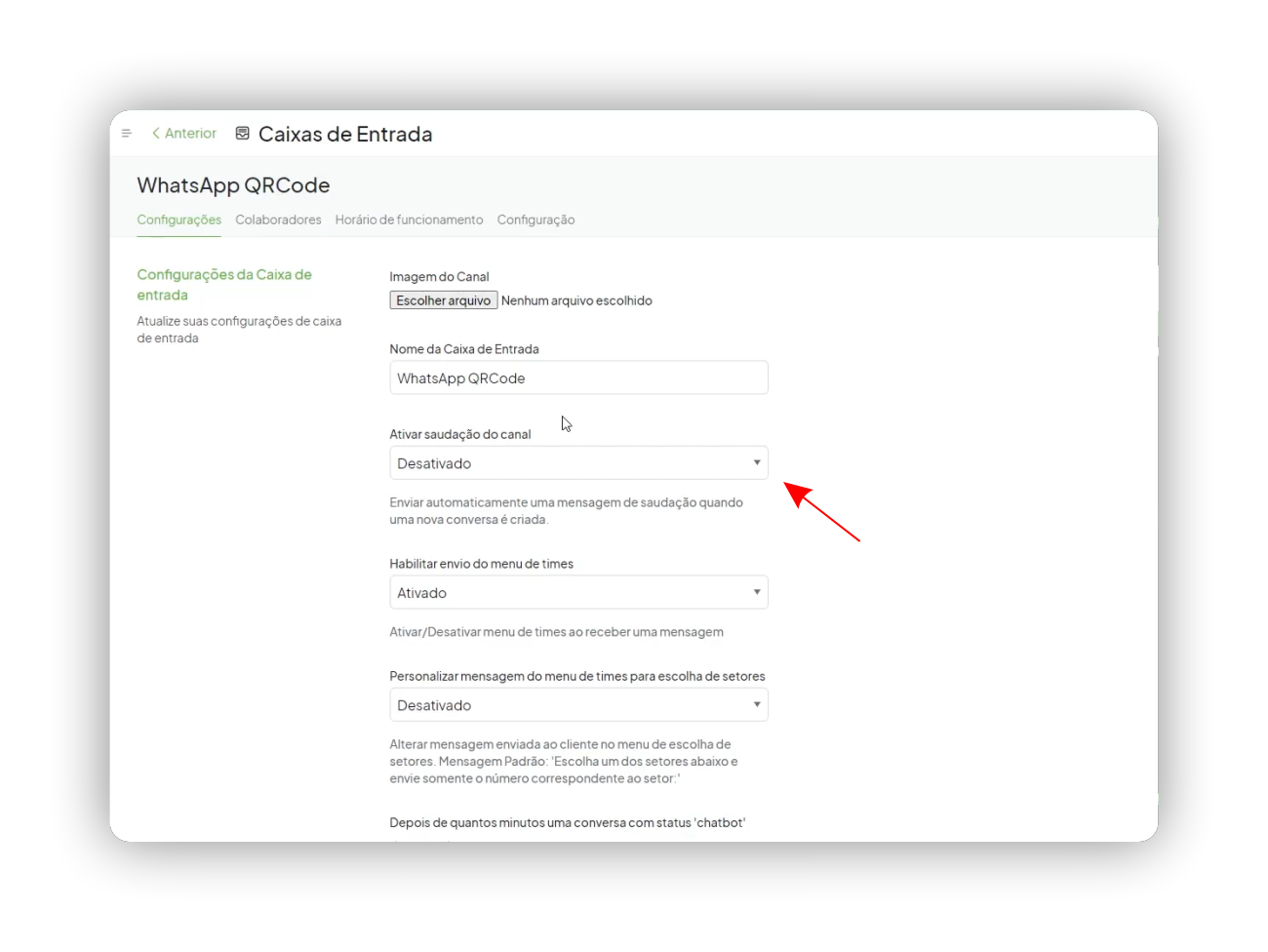
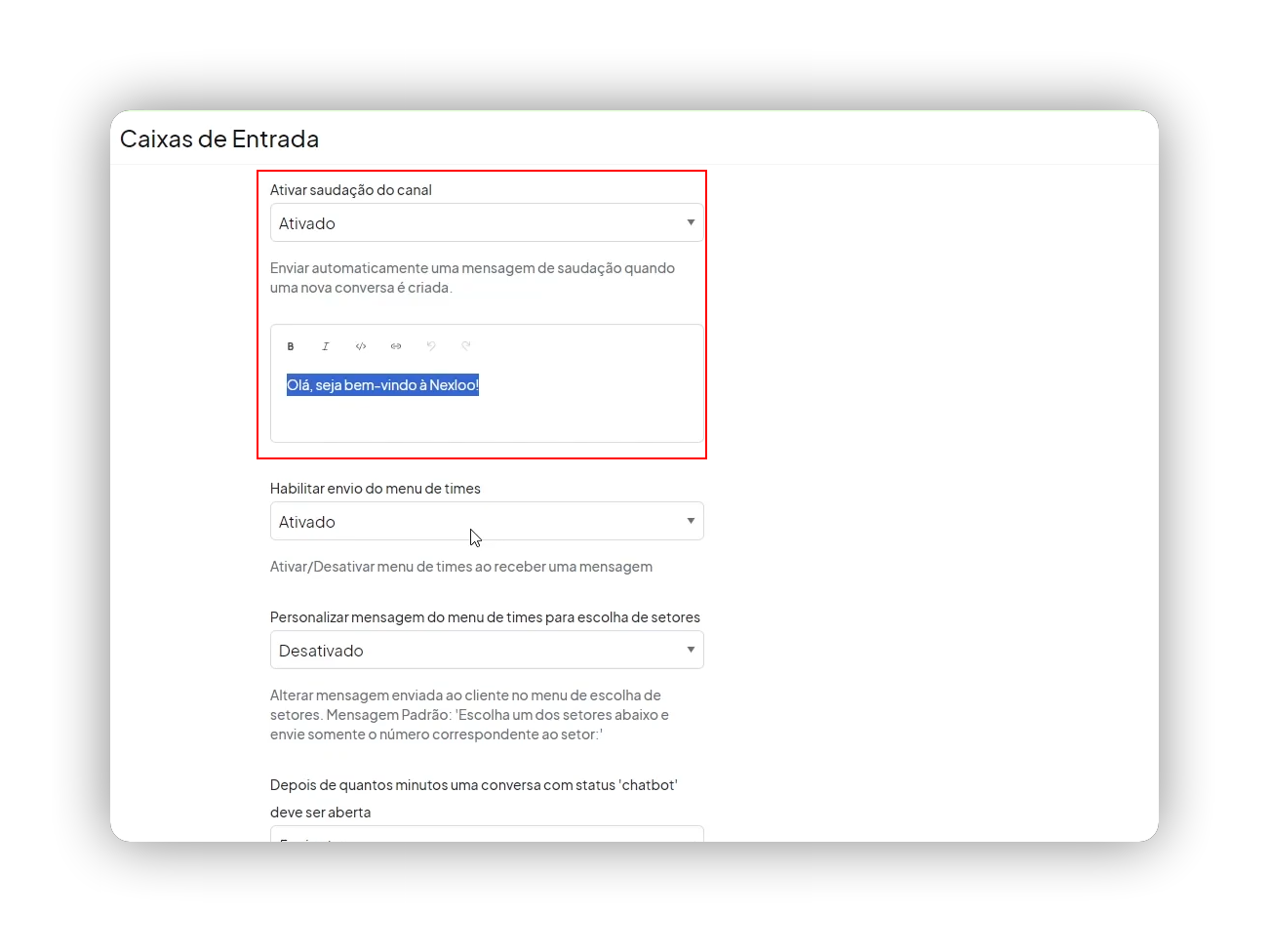
- Ativar Saudação de Canal:
- Essa função envia uma mensagem de boas-vindas ao cliente.
- Ative se desejar usar uma mensagem padrão, como: “Olá, seja bem-vindo à (nome da empresa).”
- Desative se não quiser que os clientes recebam essa mensagem.
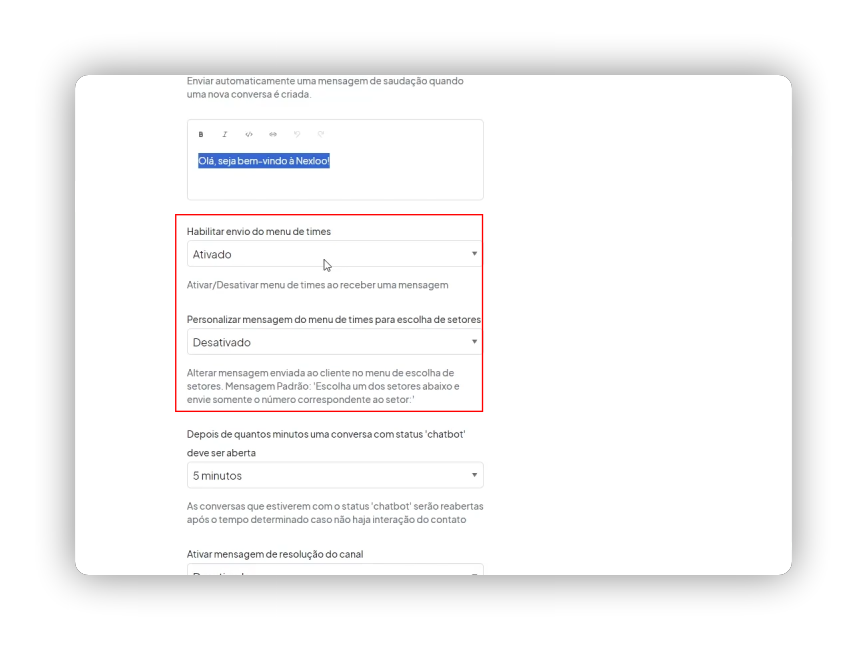
- Configure o Menu de Times
- Habilitar Menu de Times: Ative para que os clientes possam escolher opções como:
- 1 para Comercial
- 2 para Financeiro
- 3 para Administrativo
- Personalizar a Mensagem do Menu: Como já foi configurado na etapa anterior, mantenha desativado.
- Defina o Tempo para Direcionamento Automático
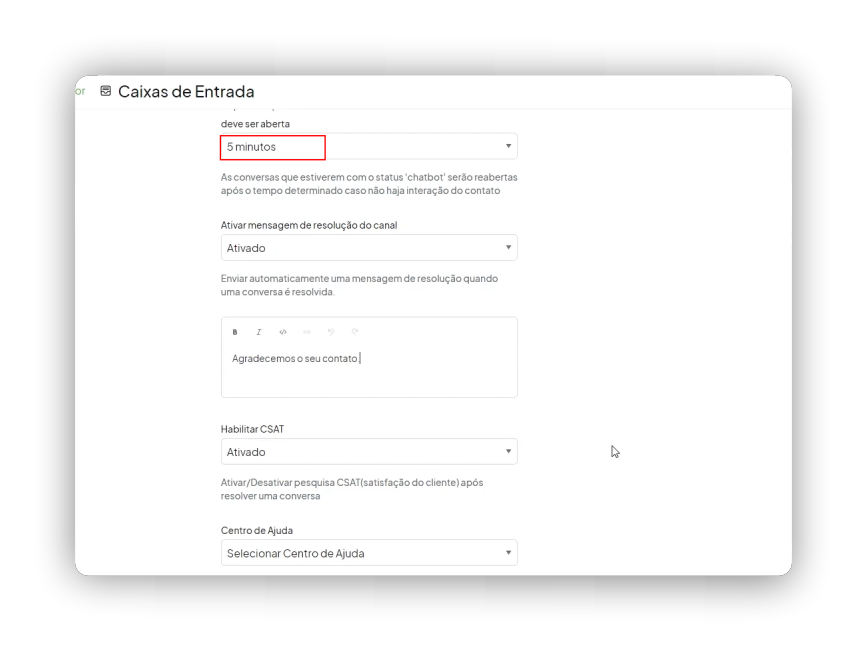
- Tempo para Conversa de Status Chatbot:
- Escolha um intervalo entre 5 e 60 minutos para direcionar automaticamente o cliente para o primeiro time caso ele não selecione uma opção.
- Por exemplo, se o cliente não interagir em 5 minutos, ele será enviado para o primeiro time configurado (exemplo: Comercial).
- Atenção: Se configurado como 0 minutos, o contato ficará sem direcionamento até ser atribuído manualmente.
- Configure a Mensagem de Resolução
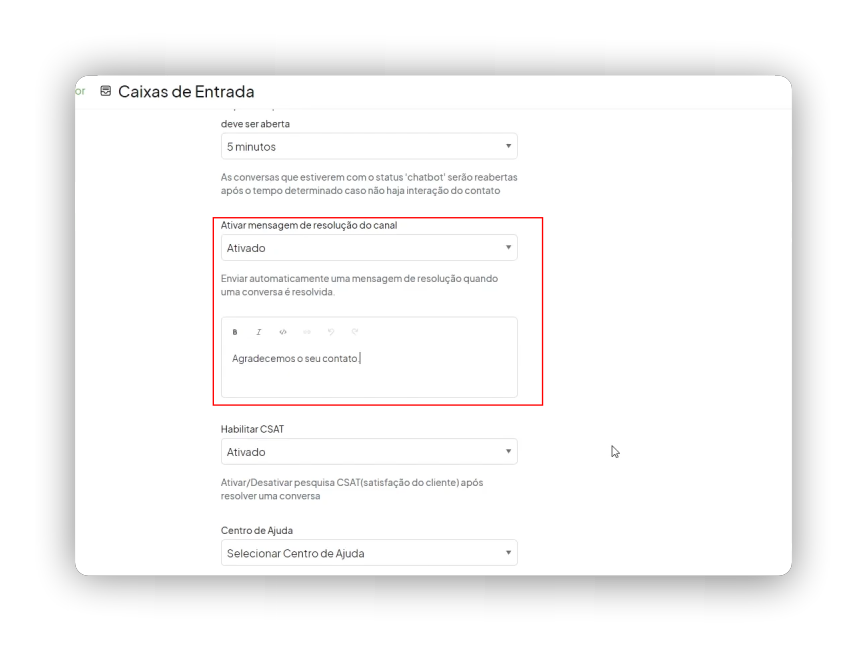
- Ativar Mensagem de Resolução do Canal:
- Envie uma mensagem de agradecimento ou encerramento automático quando o agente finalizar a conversa.
- Caso não deseje enviar uma mensagem, mantenha desativado.
- Habilite a Pesquisa de Satisfação (CESAT)
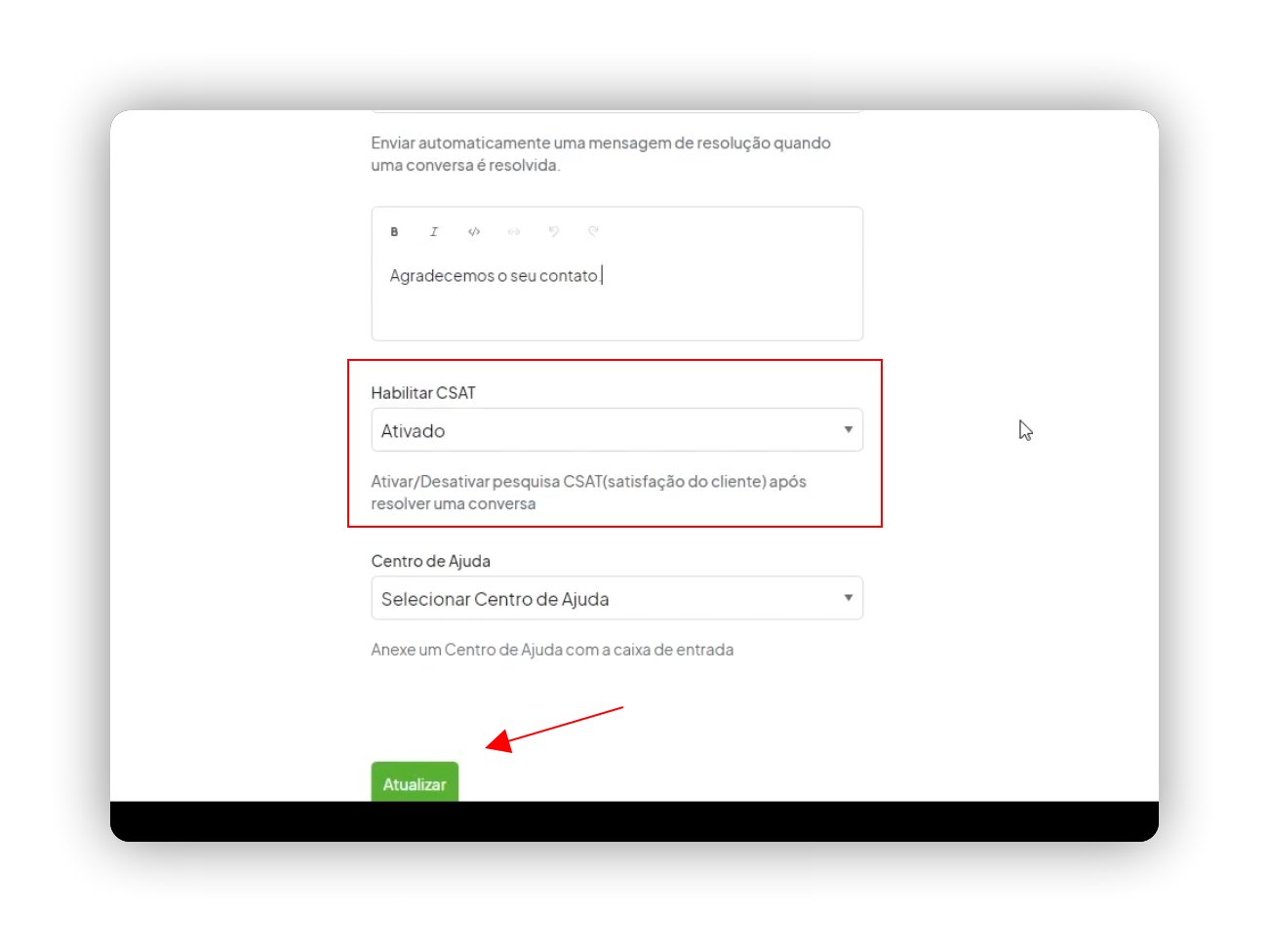
- CESAT: Ative para enviar uma pesquisa de satisfação automaticamente após a finalização da conversa. Isso ajuda a monitorar o desempenho da equipe.
- Após ter configurado tudo, clique em “Atualizar”, e aparecerá uma mensagem que foi atualizado
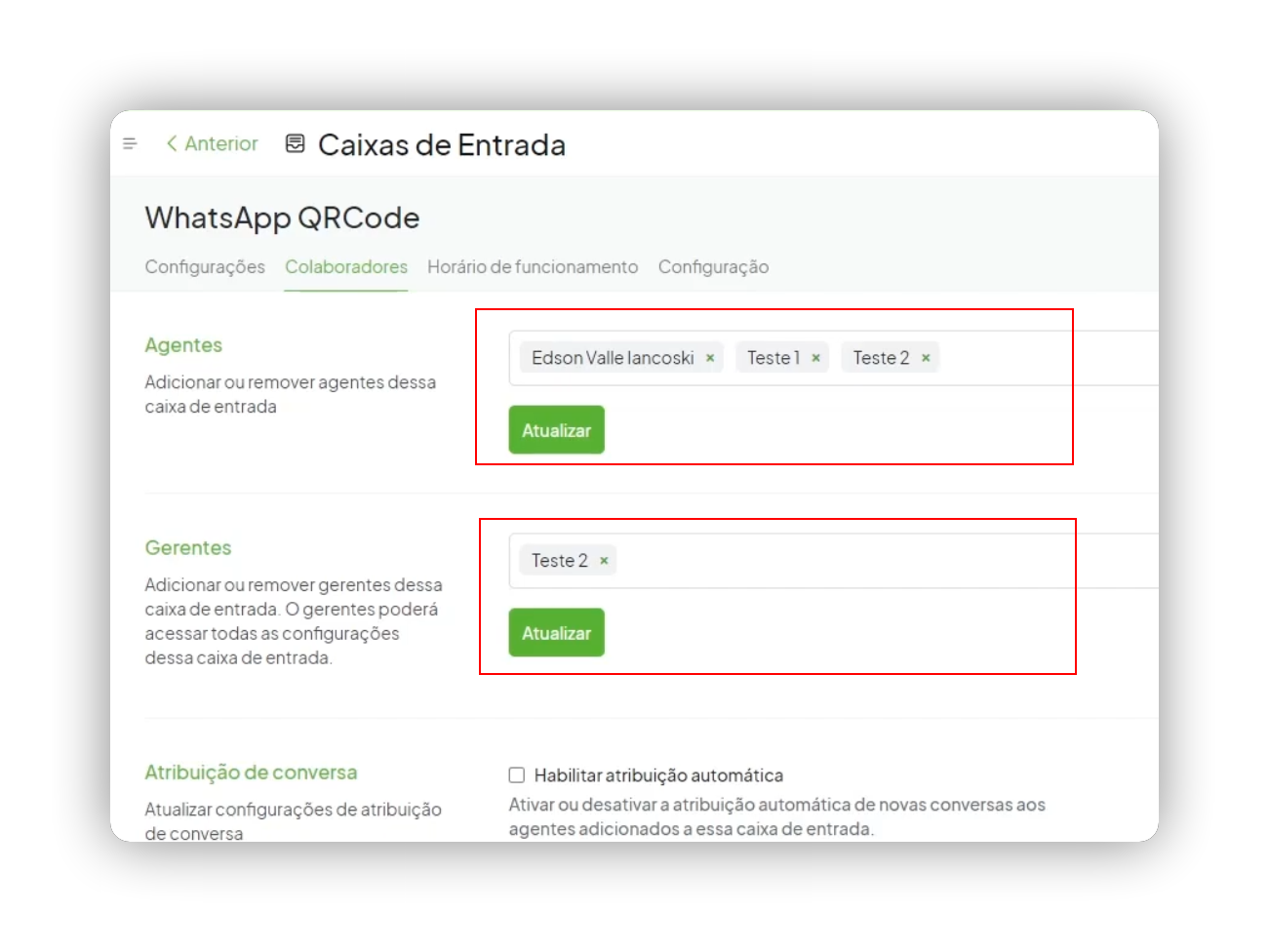
- Atribua Agentes e Gerentes
- Agora acesse a configuração de “Colaboradores”
- Selecione os agentes que terão acesso à caixa de entrada.
- Agentes não atribuídos não poderão receber mensagens dessa caixa.
- Configure um gerente para gerenciar a caixa de entrada, podendo:
- Adicionar ou remover agentes.
- Reconectar a integração do WhatsApp, caso ocorra alguma falha.
- Clique em Atualizar Agentes e Atualizar Gerentes para salvar.
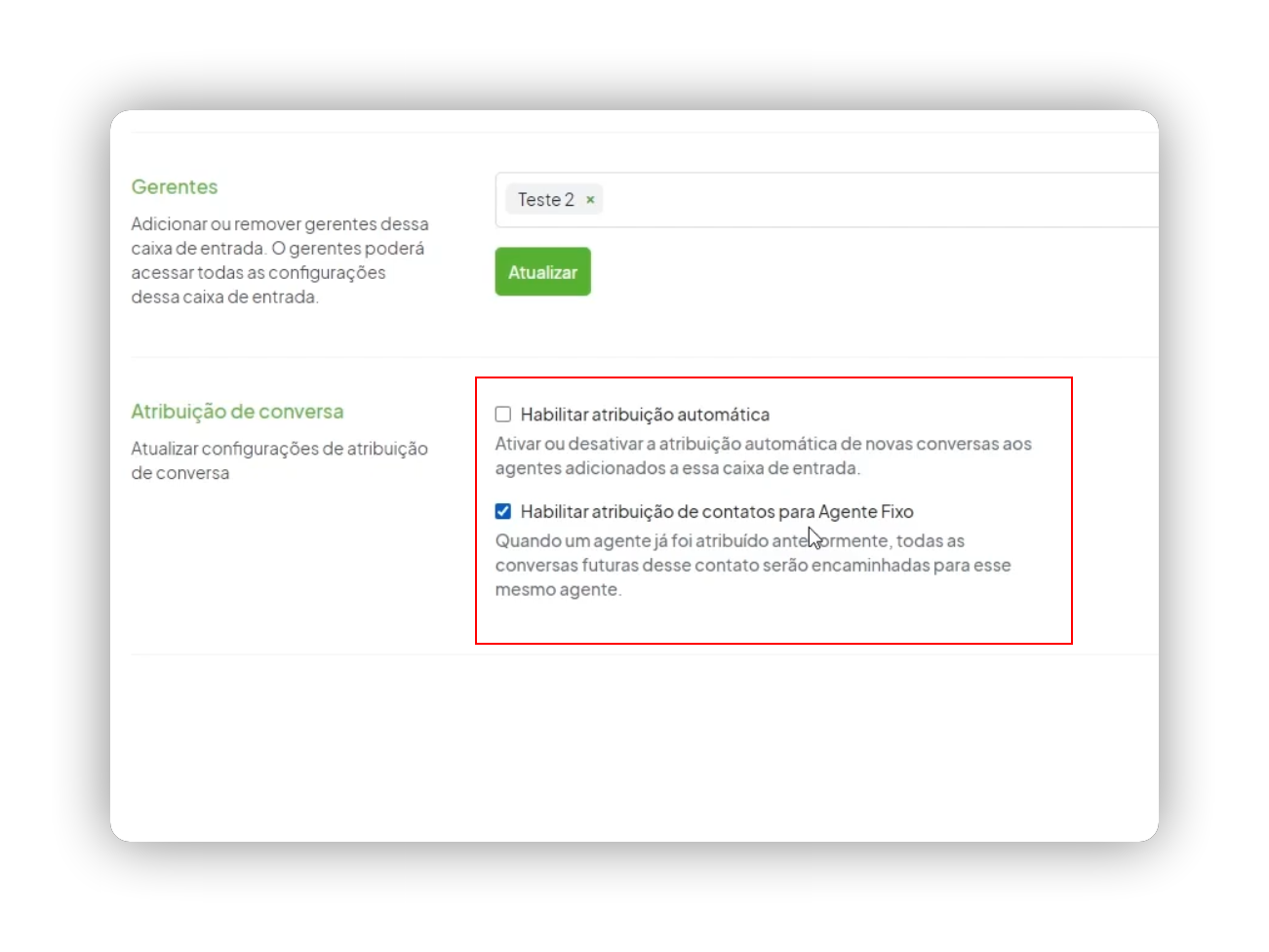
- Configure a Atribuição de Conversas
- Distribuição Automática:
- Deixe desabilitado se o menu de times estiver ativado, pois a distribuição será feita com base no time configurado.
- Atribuição Fixa para Agentes:
- Ative para associar clientes específicos a agentes fixos. Assim, as mensagens desses clientes serão sempre direcionadas ao mesmo agente.
- Defina o Horário de Funcionamento
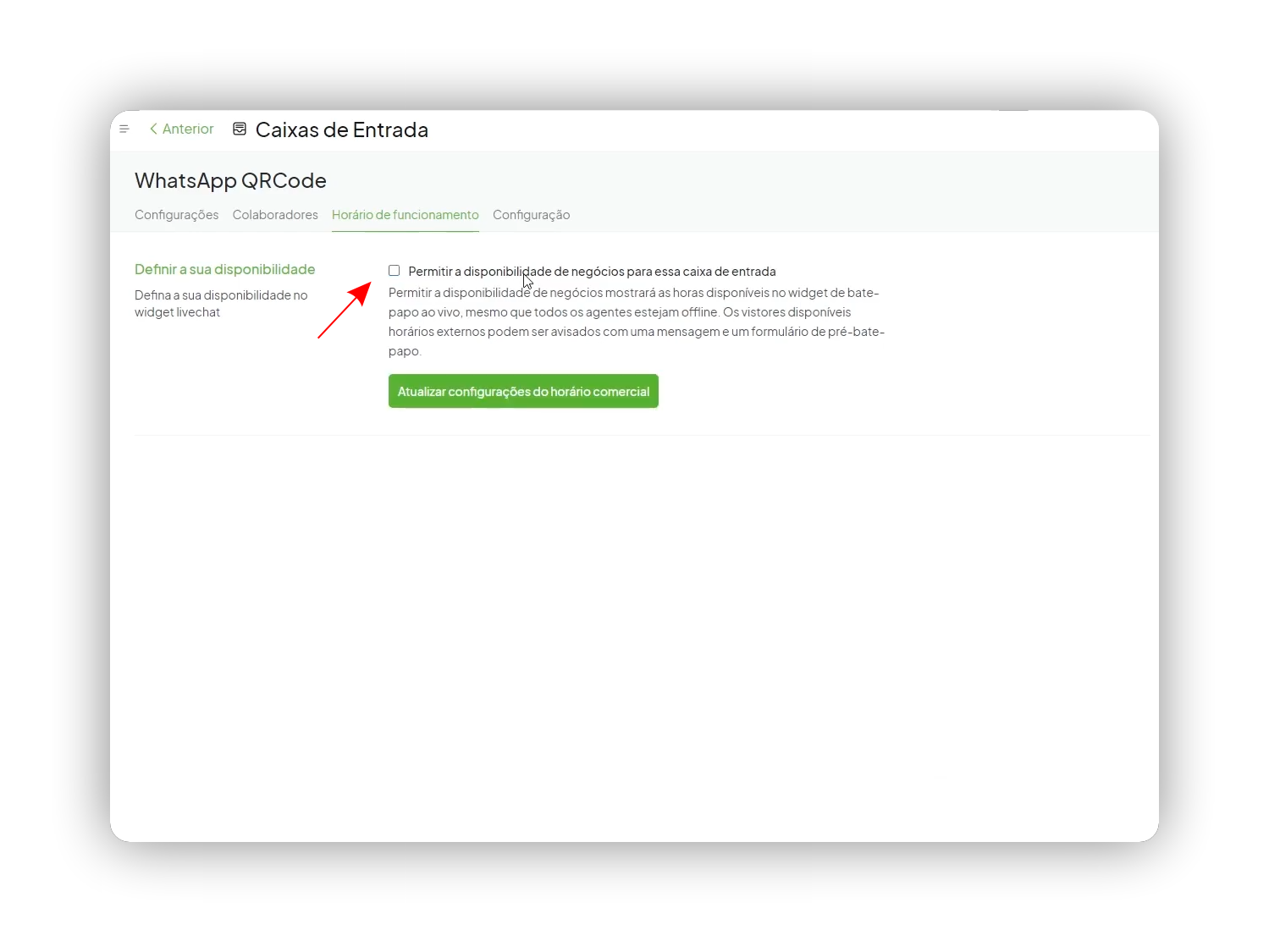
- Agora acesse a configuração de “Horário de Funcionamento”
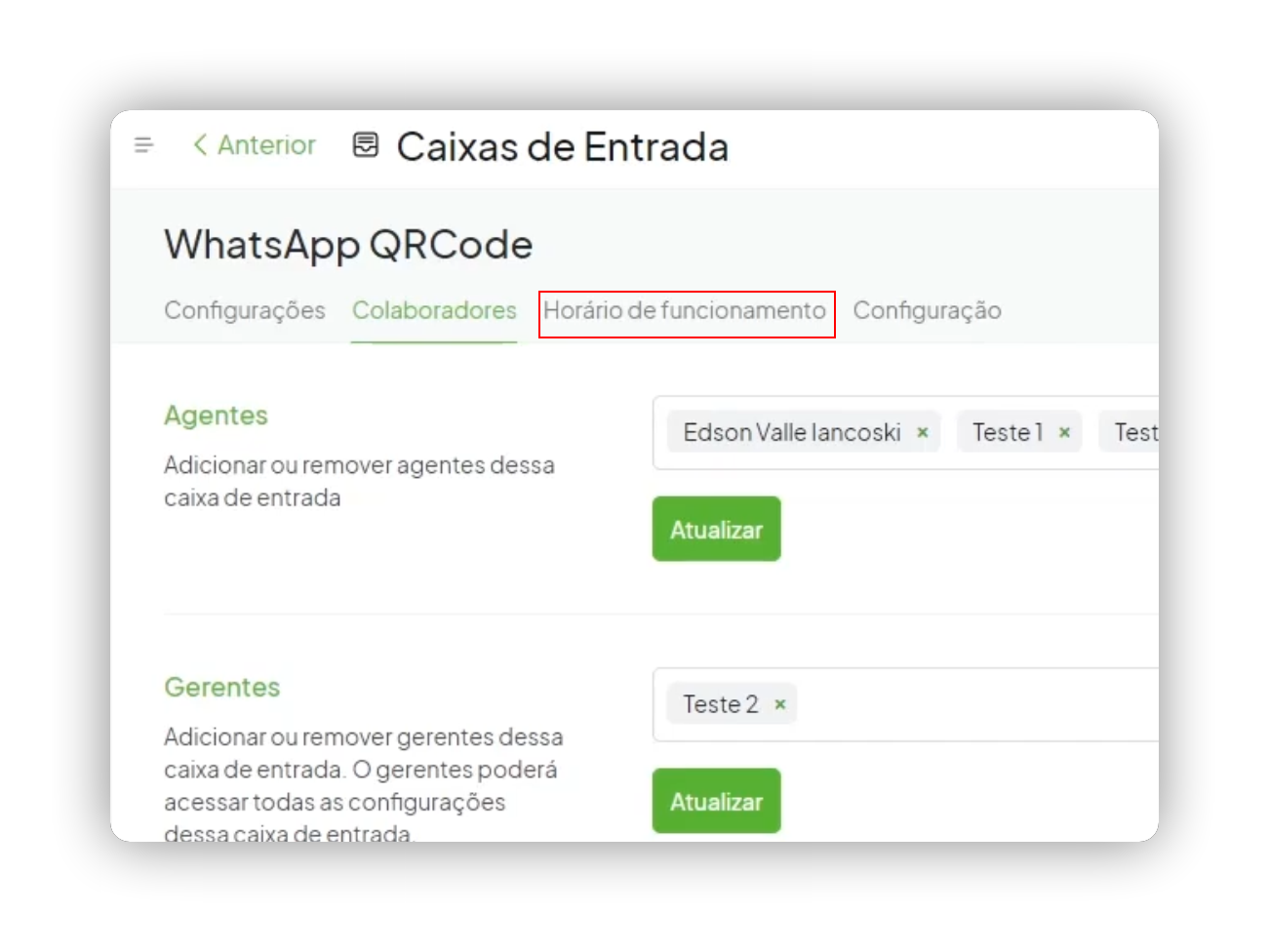
- Ative a opção Permitir Disponibilidade de Negócios.
- Configure:
- Mensagem fora do horário: Exemplo: “Olá, nosso horário de atendimento é de segunda a sexta, das 9h às 18h.”
- Fuso horário: Selecione GMT-3 (Brasília).
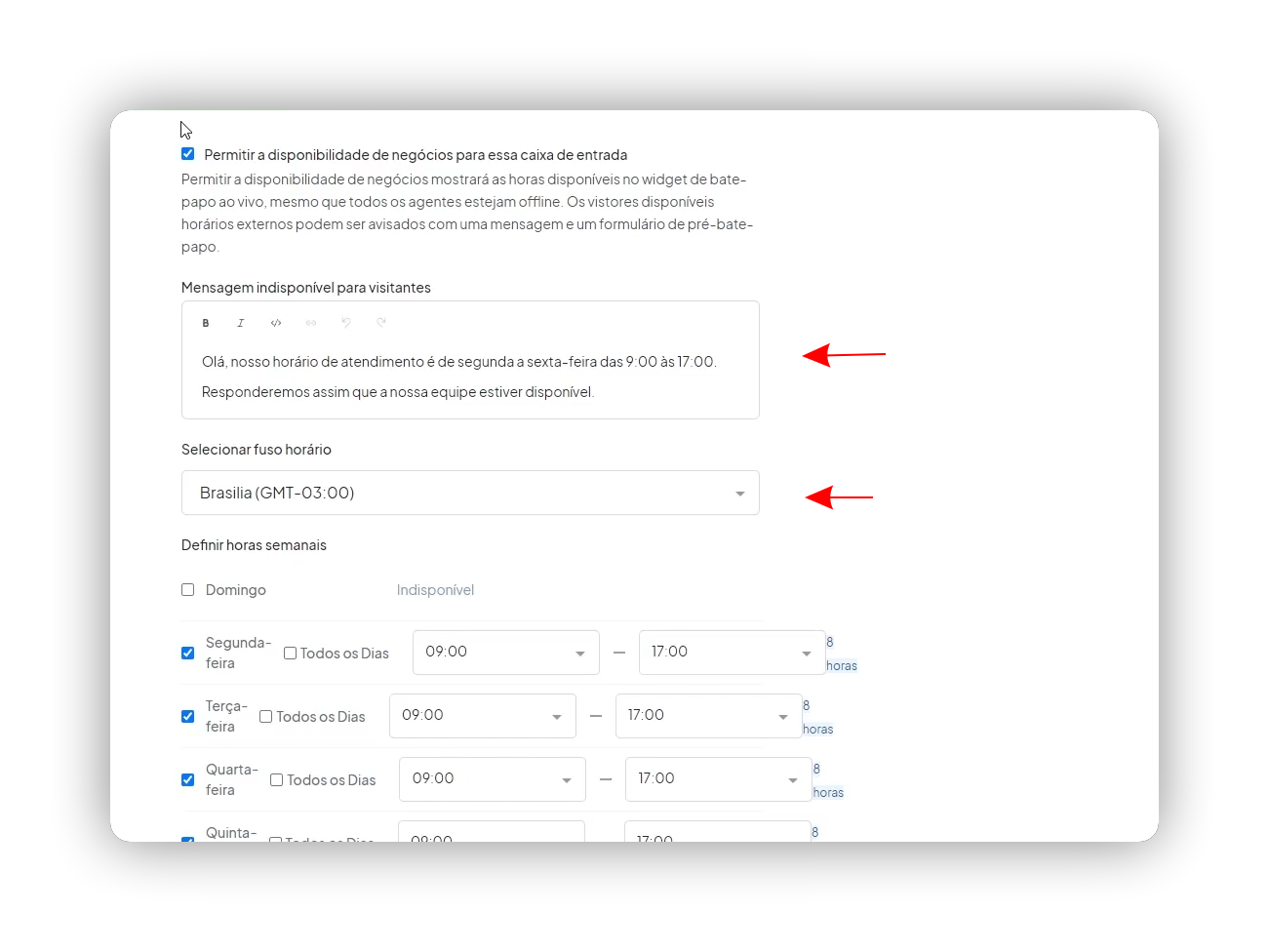
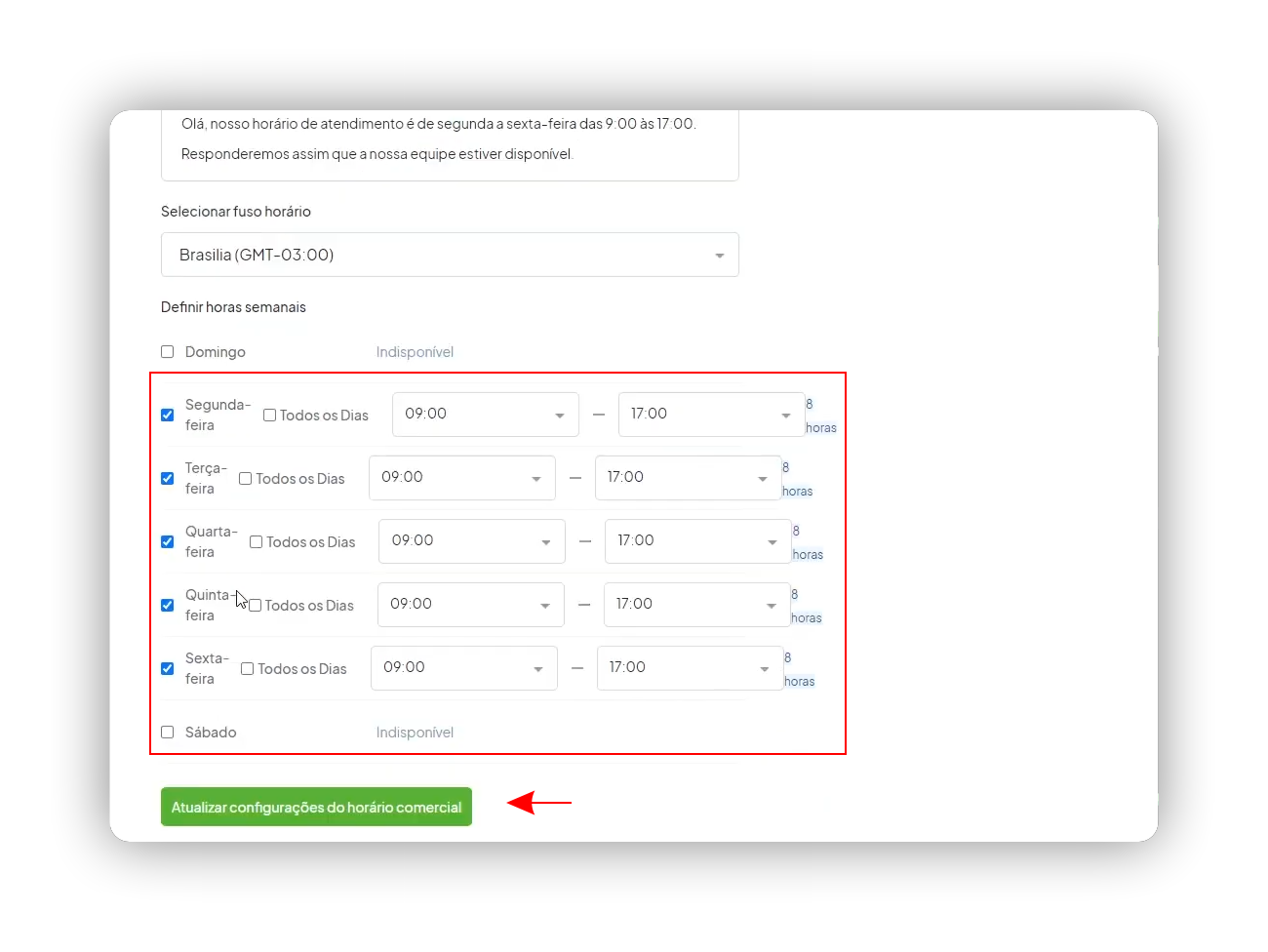
- Dias e horários de atendimento.
- Clique em Atualizar Configuração do Horário Comercial.
-
Finalize a Configuração
-
Após concluir todas as configurações, clique em Atualizar.
-
Retorne ao menu anterior para prosseguir com a conexão do WhatsApp, que será abordada no próximo passo.